#갤럭시 #한손모드 #유용한기능 #한손조작모드갤럭시 한손모드 조작모드 유용한기능 ※ 한손으로 스마트폰을 편리하게 사용할 수 있는 기능
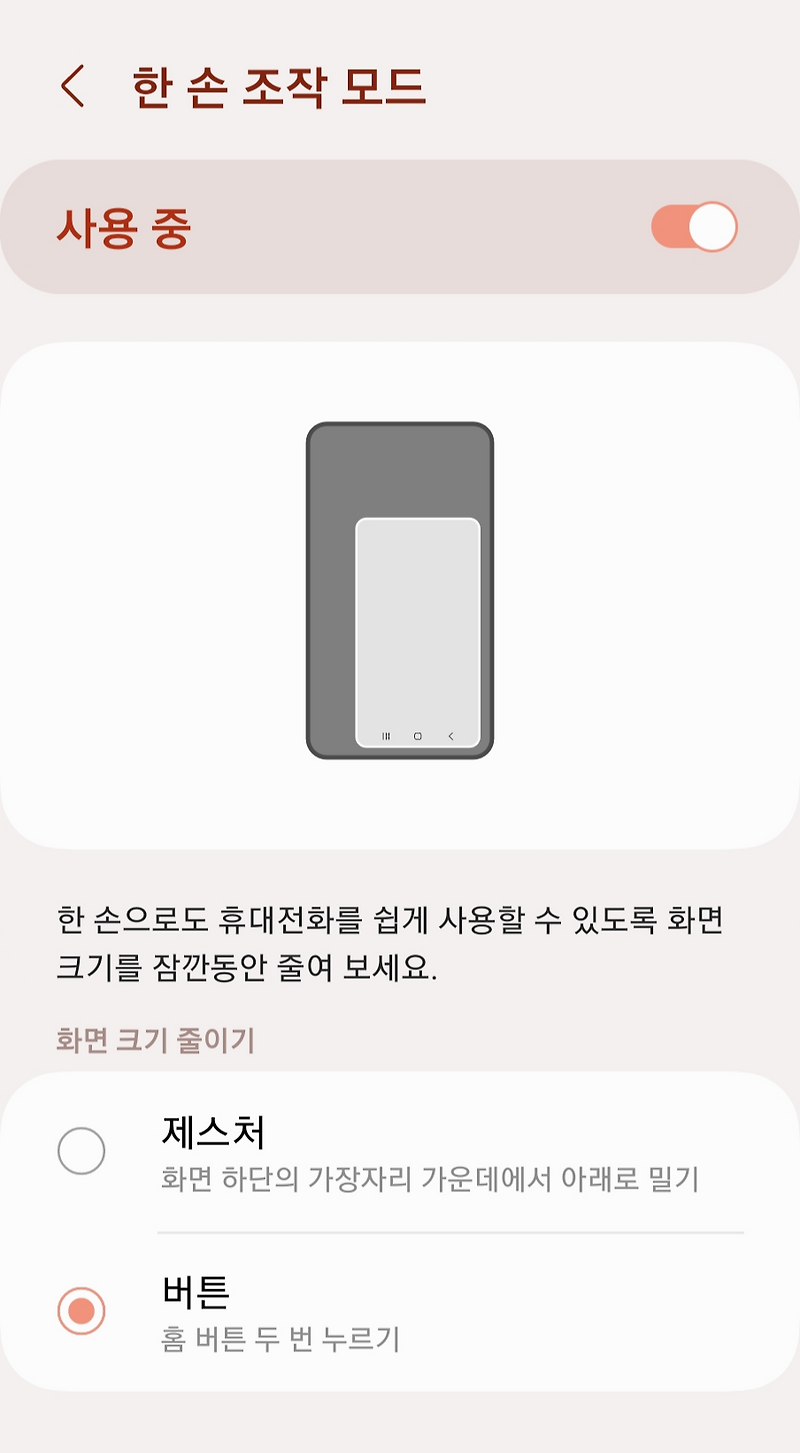
한손 조작 모드

갤럭시 원핸드 모드(편리한 스마트폰 사용을 위한 필수 기능) 스마트폰 화면이 커지면서 한 손으로 사용하기가 점점 더 어려워지고 있습니다. 이 문제를 해결하기 위해 삼성 갤럭시 폰에는 “원핸드 모드”라는 기능이 있습니다. 이 기능은 화면을 더 작게 만들고 한 가장자리로 옮겨 한 손으로 사용하기 쉽게 만듭니다.
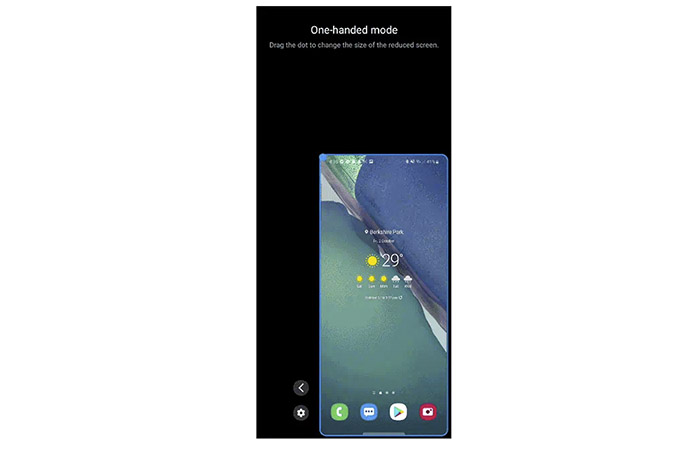
갤럭시 유용한 기능
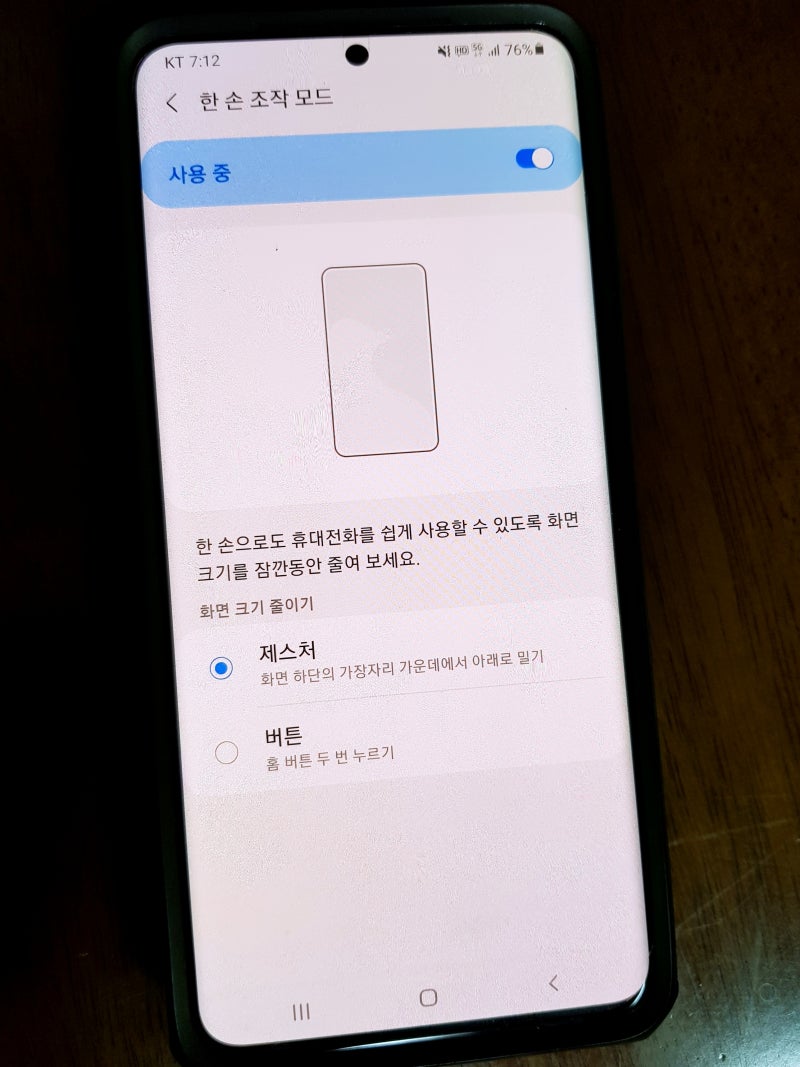
일상생활 속 스마트폰 사용 시 한 손으로 조작하기 편리하도록 갤럭시 원핸드 오퍼레이션 모드 필요
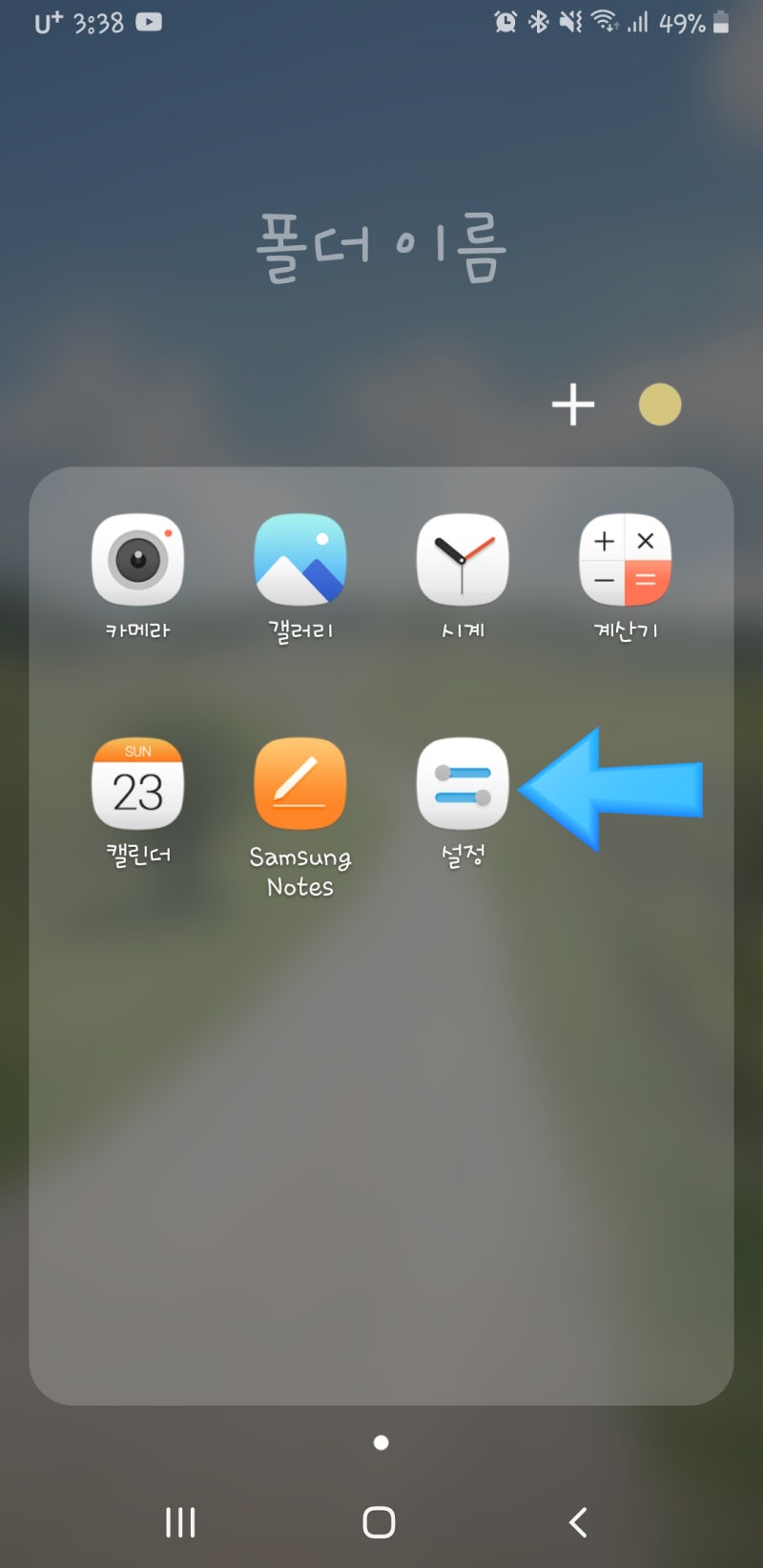
One UI한 손 조작 모드의 필요성1) 스마트폰 화면 크기 증가최근 스마트폰은 화면 크기가 점점 더 커지고 있습니다.이는 전체 화면을 보는 데 좋지만 한 손으로 조작하기 어렵습니다.특히 손이 작은 사용자나 여성에게는 불편할 수 있습니다.2) 이동 중 편리한 조작지하철이나 버스 등 이동 중에 스마트폰을 사용할 때 한 손으로 조작해야 하는 경우가 많습니다.한 손 조작 모드는 화면을 더 작게 만들고 한쪽 가장자리로 옮겨 편리하게 조작할 수 있습니다.3) 손 부상 예방한 손으로 스마트폰을 장시간 사용하면 손목이나 엄지손가락에 부담을 줄 수 있습니다.한 손 조작 모드를 사용하면 화면을 더 가까이 옮기고 손목을 자연스러운 위치에 유지할 수 있어 손 부상을 예방하는 데 도움이 됩니다.4) 다양한 상황에서의 사용게임, 인터넷 서핑, 쇼핑 등 다양한 상황에서 한 손 조작 모드를 활용하면 스마트폰을 편리하게 사용할 수 있습니다.한 손 조작 모드를 쉽게 설정하는 방법 설정 “유용한 기능”에서 설정을 통해 간편하게 적용 1. “설정”을 누릅니다. 설정 2. 메뉴를 아래로 당겨 가운데에 있는 “유용한 기능”을 누릅니다. 향상된 인텔리전스, 랩, S펜 3. 오른쪽으로 눌러 비활성화된 “한 손 조작 모드”를 활성화합니다. 활성화 제스처와 오른쪽 홈 버튼을 사용하여 모드를 전환할 수 있습니다. 위의 스크린샷과 같이 “모드 전환”을 위해 활성화해야 합니다. 4. 두 가지 한 손 조작 모드 중 하나를 선택합니다. 1) 제스처 2) 버튼 한 손 조작 모드로 전환하기 위한 기능 설정입니다. 제스처, 버튼 제스처보다는 홈 버튼을 사용하는 것이 좋습니다. 오작동이 적고 빠르게 모드를 전환할 수 있습니다. 홈 버튼 한 손 조작 모드 메인 화면에서 “홈 버튼”을 두 번 눌러 한 손 조작 모드로 전환합니다. 한 손 조작 모드 위의 스크린샷과 같이 홈 버튼을 두 번 누르면 오른쪽에 별도의 창으로 작은 화면이 열립니다. 결국에는 엄지로 쉽게 실행할 수 있도록 작은 창으로 바뀝니다. 한 손 조작 모드를 사용하는 방법을 배우면 스마트폰을 정말 빠르게 사용할 수 있습니다.한 손 조작 모드 사용 방법 화면 이동 화면 가장자리를 터치하고 드래그하여 원하는 위치로 이동합니다.앱 실행 화면 하단의 작은 아이콘을 터치하여 최근 사용한 앱을 실행합니다.뒤로 가기 화면 왼쪽 가장자리를 터치하여 이전 화면으로 돌아갑니다.홈으로 가기 화면 하단 중앙에 있는 홈 버튼을 터치하여 홈 화면으로 돌아갑니다.최근 앱 화면 오른쪽 하단에 있는 최근 앱 버튼을 터치하여 최근 사용한 앱 목록을 확인합니다.설정 화면 오른쪽 가장자리를 터치하여 한 손 조작 모드 설정을 변경합니다.처음에는 번거로울 수 있지만 한 번 설정하면 유용한 기능이 많으므로 최소한 한 번은 설정해 두는 것이 좋습니다.감사합니다.